待办列表与子任务
在“任务”页面切换到“待办”后,你会看到待办列表。这里重点介绍列表的组织方式、条目操作,以及子任务(Subtasks)的用法。
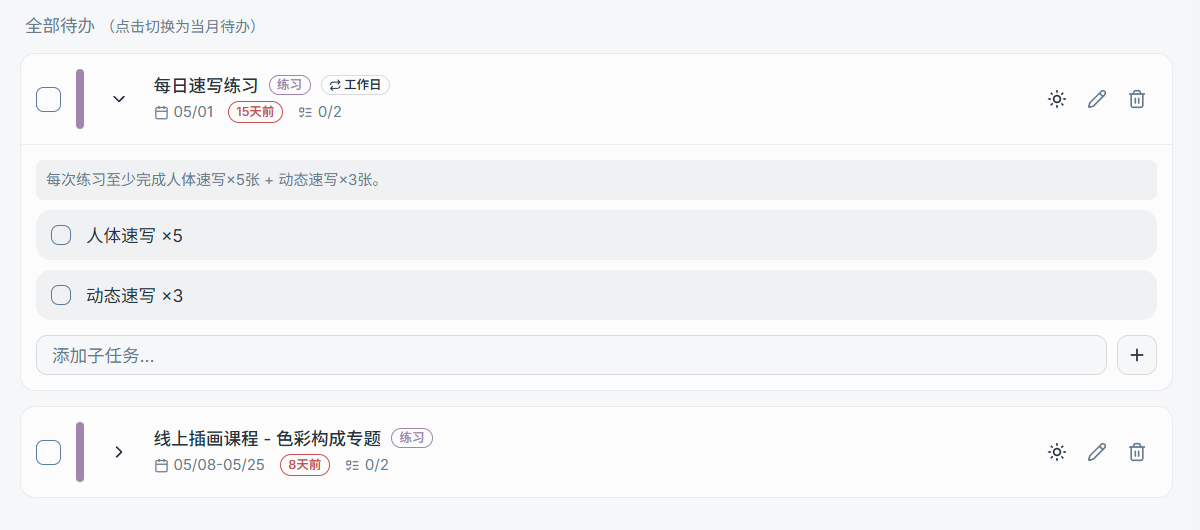
1) 列表范围:全部待办 / 当月待办
待办列表顶部支持在两种范围之间切换:
- 全部待办:查看所有未完成待办(含无日期)
- 当月待办:只查看当前月份内的待办,便于聚焦近期事项
提示:
- 这是“显示范围”的切换,不会修改待办本身的数据。
2) 标签筛选与“管理标签”
在列表上方通常会显示标签胶囊(例如“全部 / 无标签 / 某个标签”),用于快速筛选。
- 全部:不筛选,显示所有待办
- 无标签:只显示没有任何标签的待办
- 某个标签:只显示包含该标签的待办
- 管理标签:进入“待办标签管理”,编辑颜色、确认删除等

3) 待办条目常见操作
一个待办条目通常包含以下交互(具体图标会随版本略有变化):
- 完成 / 取消完成:点击左侧圆形勾选框
- 颜色提示:待办颜色取第一个标签
tags[0]的颜色(无标签则为中性色) - 加入/移出今日待办:用于把该待办纳入“今日安排”区域集中执行
- 编辑:修改标题、标签、日期、重复、子任务等
- 删除:删除该待办
提示:
- 待办被标记为“已完成”后,默认不会继续显示在待办列表中(避免占位);你仍可在日历等位置查看或通过相关筛选查看。
4) 子任务(Subtasks)
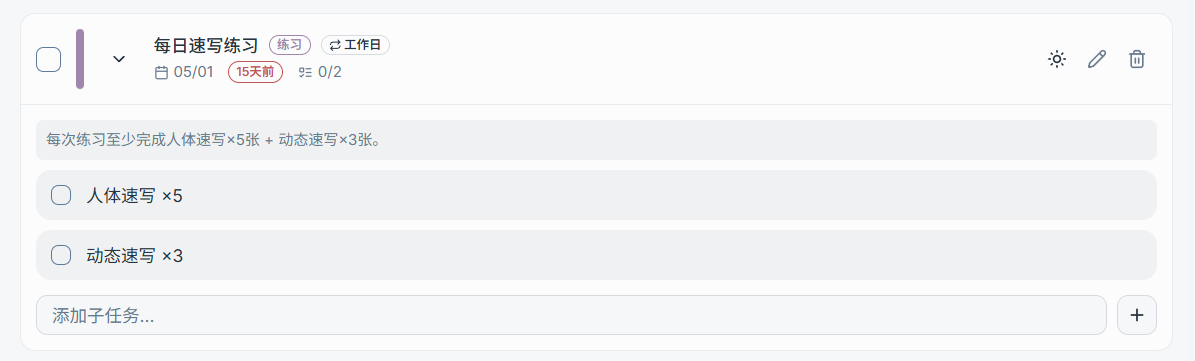
当一个待办还可以拆成多个小步骤时,可以使用子任务:
- 在编辑待办时添加子任务
- 子任务支持单独勾选完成
- 适合把“一个待办”拆成 2~10 个可执行的小动作
建议:
- 如果你发现一个待办已经变成“几十个步骤 + 需要进度/用时统计”,更适合升级为“任务 + 节点”。