计时器浮窗(桌面端)
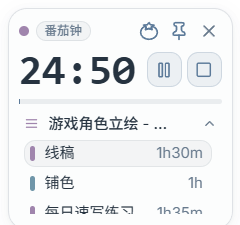
“计时器浮窗”(Mini Timer)是桌面端(Electron)提供的一个小窗口,用于常驻显示计时,并快速切换专注目标(今日安排)。
1) 如何打开/关闭
在顶栏右侧工具栏中,点击“计时器”图标即可显示/隐藏浮窗:
- 显示:打开浮窗
- 隐藏:关闭浮窗(不等于停止计时)
提示:
- 该按钮通常只在桌面端可见(Web 端无浮窗能力)。
2) 浮窗上的主要区域
A. 大号时间
- 显示当前计时的累计时长
- 若开启“番茄时钟”,则显示剩余时间(详见下方)
B. 计时控制按钮(开始/暂停/继续/停止)
用于控制当前专注目标的计时状态。
C. 当前专注目标
浮窗底部会显示当前目标(任务/节点 或 待办/子任务)。
- 点击可以展开“今日安排”面板
- 你可以在面板里点选某个今日条目,作为新的计时目标
3) 展开面板:选择今日安排
展开后会列出:
- 今日任务(含节点)
- 今日待办(含子任务)
点击某一项即可选中并作为计时目标;当前正在计时的条目会高亮显示。
提示:
- 已完成的待办/子任务可能会以删除线显示(便于识别)。
4) 常用按钮说明(右上角)
浮窗右上角在鼠标悬停时会显示一些按钮:
- 番茄时钟:开启/关闭番茄模式
- 置顶:浮窗置顶/取消置顶
- 关闭:关闭浮窗窗口
使用建议
- 把浮窗放在屏幕边缘,保持可见但不遮挡主工作区
- “今日安排”先整理好,浮窗用于快速切换与计时会更顺手