快速上手
本页介绍 IlluTask 几个最常用功能的基本用法,帮你快速进入工作状态。
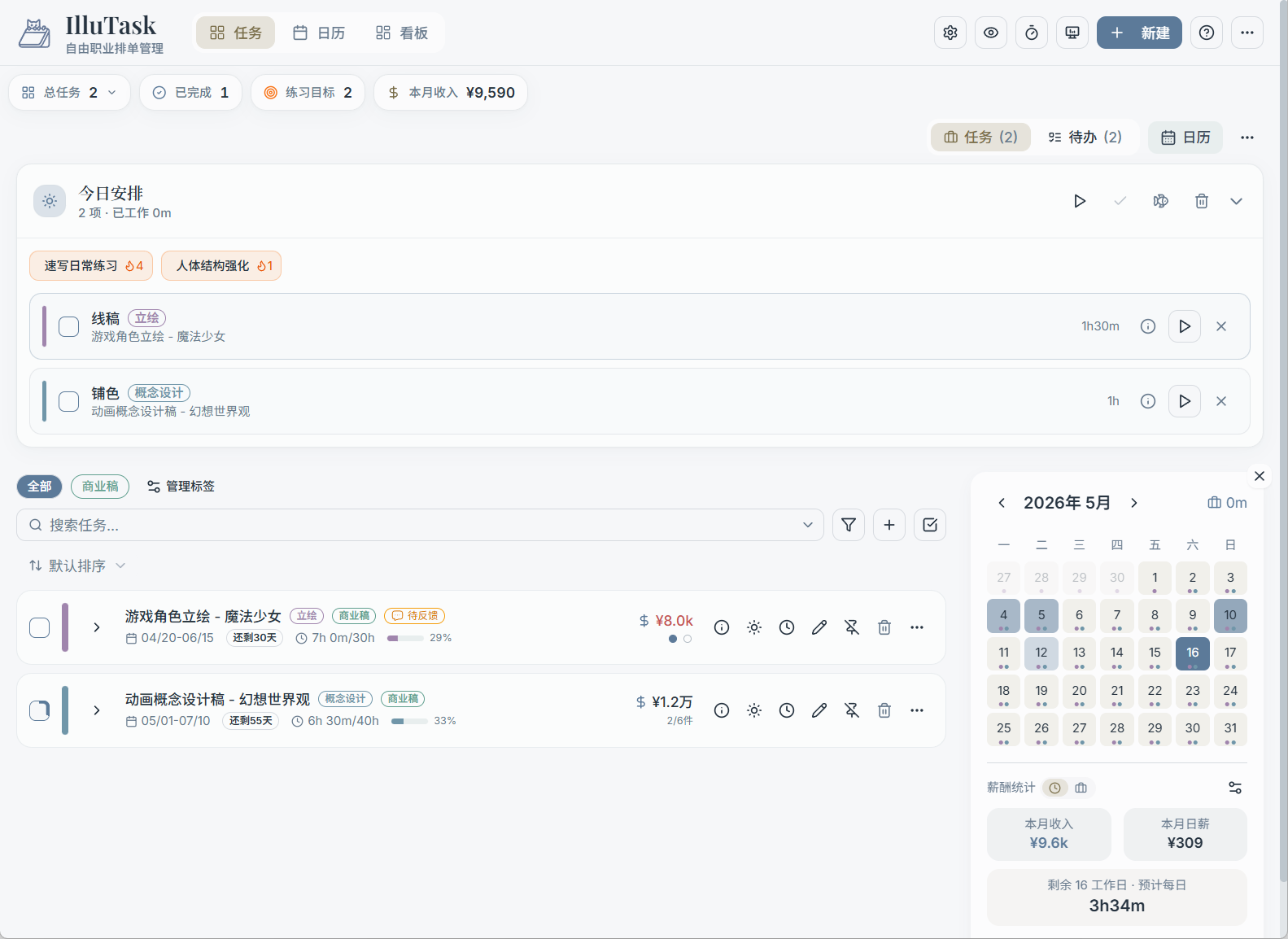
1. 创建你的第一个任务
任务是 IlluTask 的核心单元,对应一个完整的委托或项目。
步骤:
- 进入任务页,点击右上角 新建任务
- 填写任务名称、选择分类、设置开始日期和截止日期
- 在"节点"区域添加你的工作阶段,例如:草稿、线稿、上色、交稿
- 点击创建完成
节点是把大任务拆成小步骤的方式。排期和工时记录都以节点为单位操作。
2. 在日历里排期
把任务节点拖到具体的日期,形成工作计划。
步骤:
- 进入日历页
- 在左侧侧边栏展开任务,可以看到它的节点列表
- 将节点拖拽到日历的目标日期上
- 节点会显示在该日期的安排区域
日历支持月/周/多日视图,还有甘特图可以纵览多个任务的时间跨度。
→ 查看日历排期说明
3. 记录实际工时
在日历的时间轴里拖拽创建工时记录,精确追踪每个节点实际花了多少时间。
步骤:
- 进入日历的时间轴视图(单日或多日)
- 在"实行列"中按住鼠标向下拖拽,创建一个工时块
- 选择对应的任务和节点
或者使用计时器:
- 在任务列表中点击任意任务的计时按钮
- 开始计时,工作结束后停止
- 工时会自动写入对应节点
→ 查看工时记录说明
4. 查看应用时长统计
桌面端会自动在后台记录每个应用的使用时长。
步骤:
- 进入统计页(顶栏"应用时长"标签)
- 查看今日/本周的应用使用分布
- 在标签页将常用应用归入"工作"等自定义标签,便于分类统计
把 Clip Studio、Photoshop 等工具归入"创作"标签,就能清楚看到每天实际创作了多少小时。
5. 搭建你的看板
看板是自定义的"工作台",把最常看的信息集中在一页。
步骤:
- 进入看板页
- 点击右上角编辑进入编辑模式
- 点击添加按钮,选择需要的小组件(任务列表、待办、进度条、日历等)
- 拖拽调整位置,点击完成退出编辑
→ 查看看板说明
常见问题
任务和待办有什么区别? 任务对应一个完整委托,有开始/截止日期、节点、报酬等属性,适合管理项目。待办是轻量的清单项,适合日常零散事务。→ 待办说明
分类有什么用? 分类给任务标上颜色,方便在日历和统计中区分不同类型的工作。分类还可以设置默认工时单价和节点预设。→ 分类说明
计时器浮窗是什么? 桌面端特有的小窗口,常驻显示当前计时,可以快速切换今日安排中的专注目标。→ 计时器浮窗说明