时间轴:安排(Planned)
时间轴视图把一天按小时分割,你可以通过拖拽创建“计划时间块”(安排),用于排期。
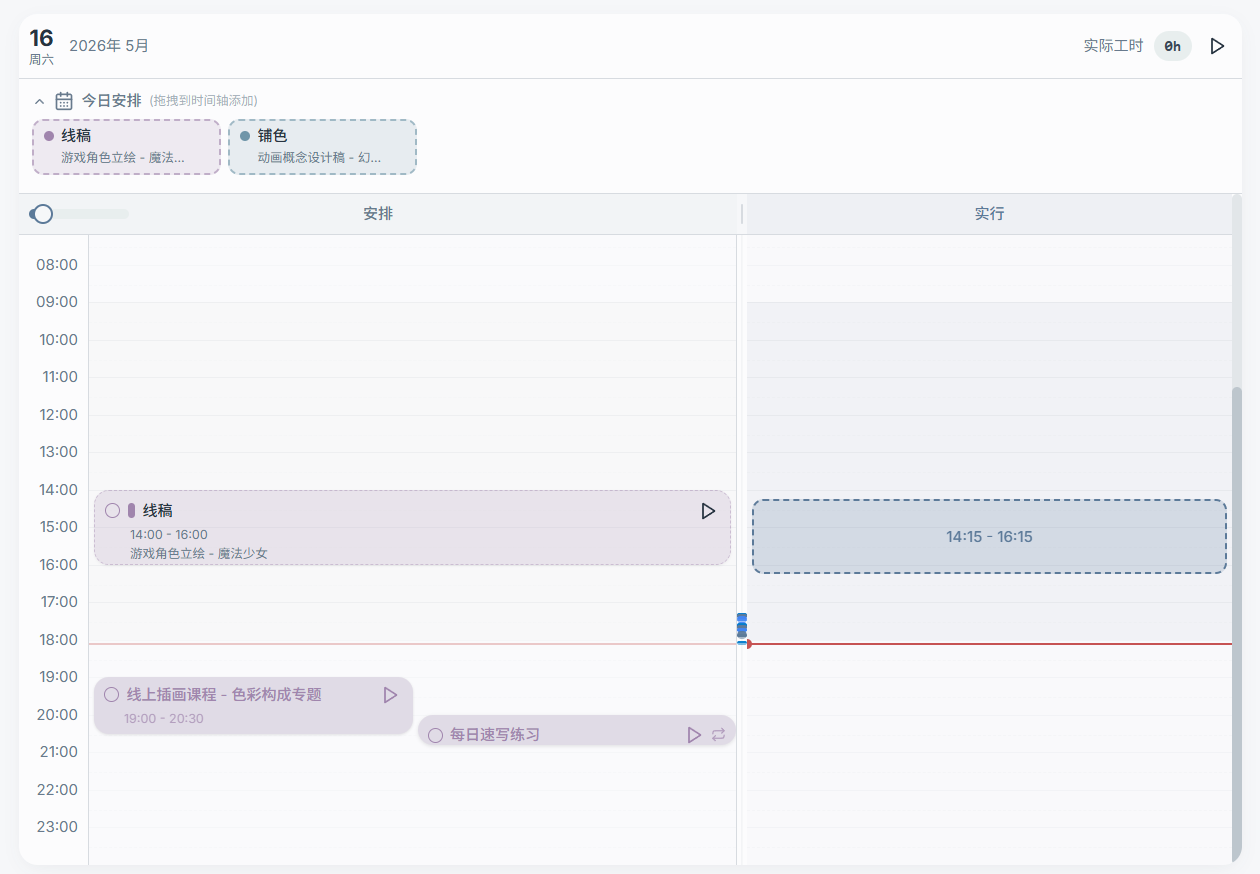
今日安排(顶部独立区域)
在时间轴上方有“今日安排”区域:
- 它不随时间轴滚动,方便你随时看到“今天要做什么”
- 你可以把任务/节点/待办拖拽到这里
- 区域可折叠(减少占用)
- 提示文案通常会显示“(拖拽到时间轴添加)”

1) 从侧边栏拖拽到时间轴创建安排
你可以拖拽:
- 任务节点(推荐:排期更精确)
- 整个任务(适合粗略规划)
- 待办(适合清单项安排)
拖拽到目标日期后,在“安排”列中拖拽出时间段,即可生成一个计划块。
2) 调整安排时间
计划块创建后,通常支持:
- 拖拽移动位置(改开始时间)
- 调整块的高度(改时长)
- 打开弹窗/气泡进行精确编辑(开始时间、时长等)
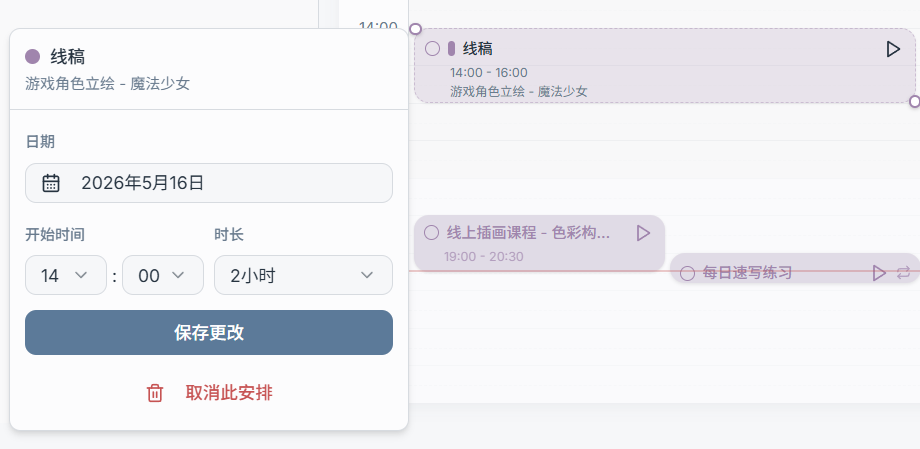
3) 取消安排 / 删除计划块
在计划块的菜单中一般会提供“取消安排”或删除入口。
注意:取消安排只会移除该时间块,不一定删除任务/待办本身。
4) 多日时间轴:安排与实行列的显示
当你把“显示天数”调大(例如 3 天、7 天)时,日历会以多列形式展示。部分版本会提供:
- 只看 安排
- 只看 实行
- 或在宽屏下同时显示两列
(界面上通常会出现“安排 / 实行”的切换按钮。)