日历页面概览
日历页面用于把“任务/节点/待办”放到具体日期与时间段中,形成可执行的排期,并记录实际投入的工时。
在日历里,你通常会做两类事情:
- 安排(Planned):把任务或节点拖拽到时间轴,指定计划执行时间。
- 实行(Actual):记录实际工作发生的时间块(工时/专注记录),用于统计与复盘。
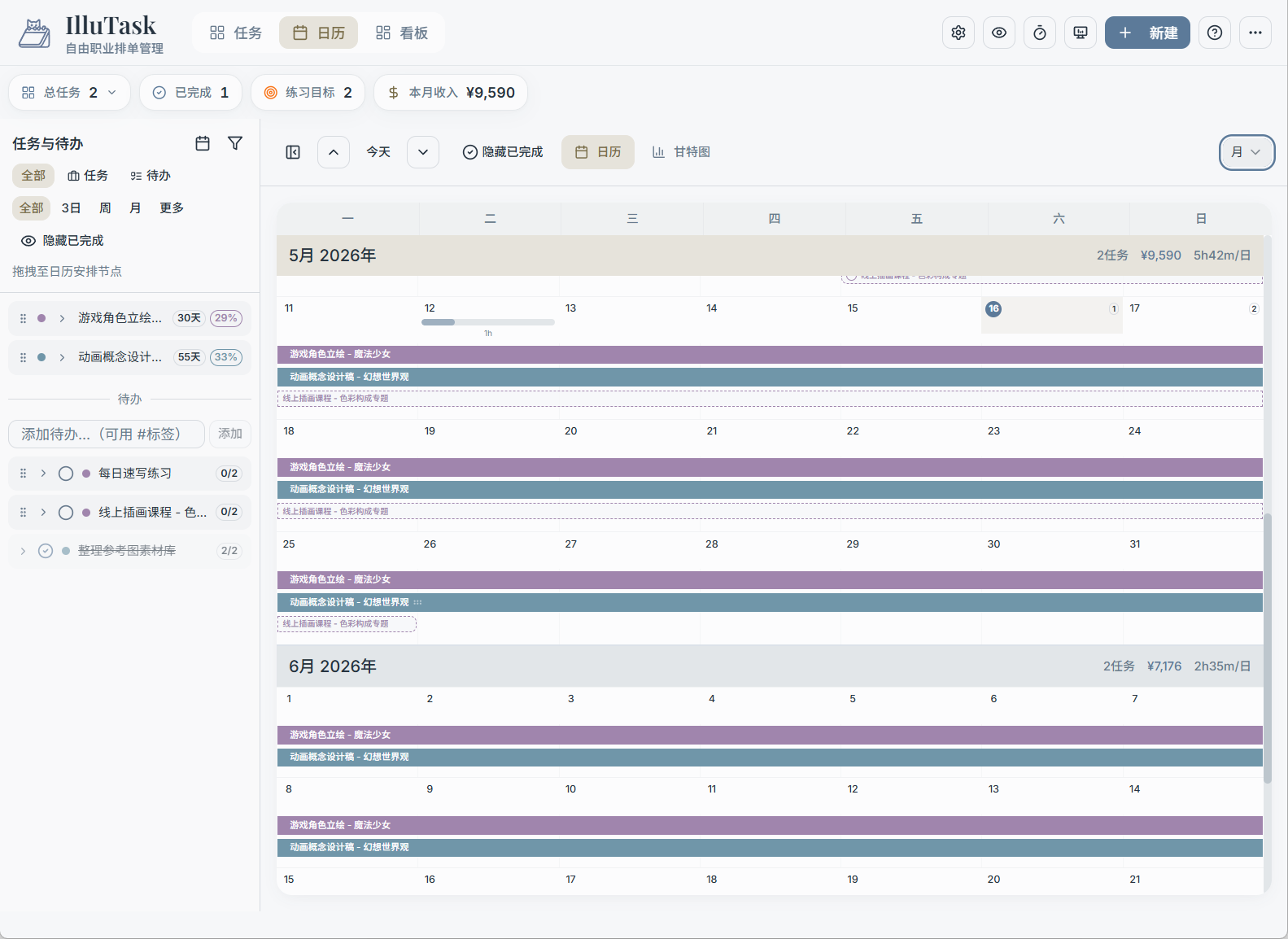
页面区域说明(从左到右)
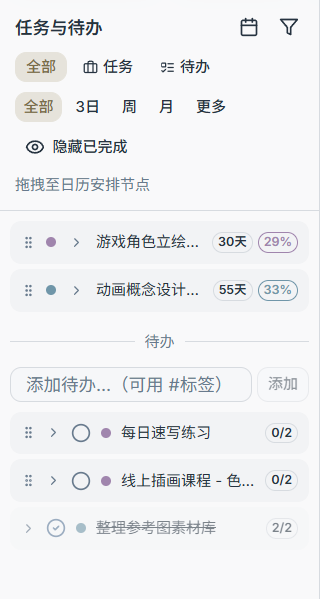
1) 左侧:任务/待办列表侧边栏
这里是“素材库”,你可以:
- 在任务/待办之间切换
- 按时间范围筛选(全部 / 3日 / 周 / 月 / 更多)
- 隐藏已完成项目
- 展开任务查看节点,并拖拽任务/节点/待办到日历完成排期
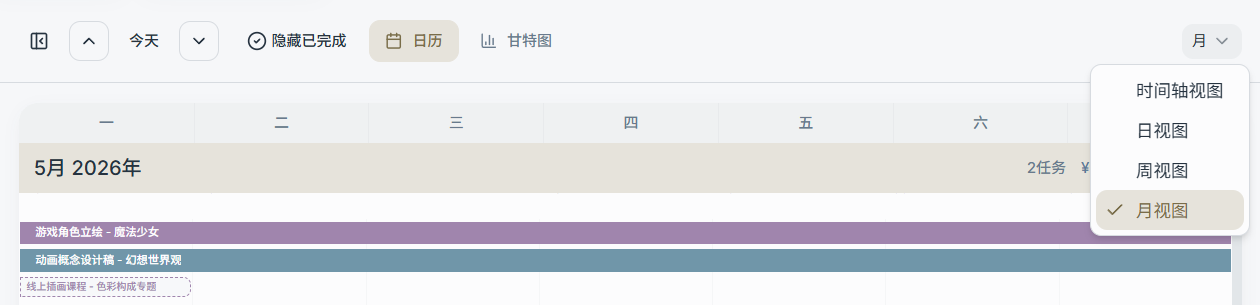
2) 中间:日历主区域
顶部工具栏包含:
- 日期导航:上一天/下一天、回到今天
- 视图模式:时间轴 / 日 / 周 / 月
- 日数:在“时间轴/日”类视图下可设置显示 1~14 天(多日视图)
- 甘特图切换:在“日历 / 甘特图”之间切换
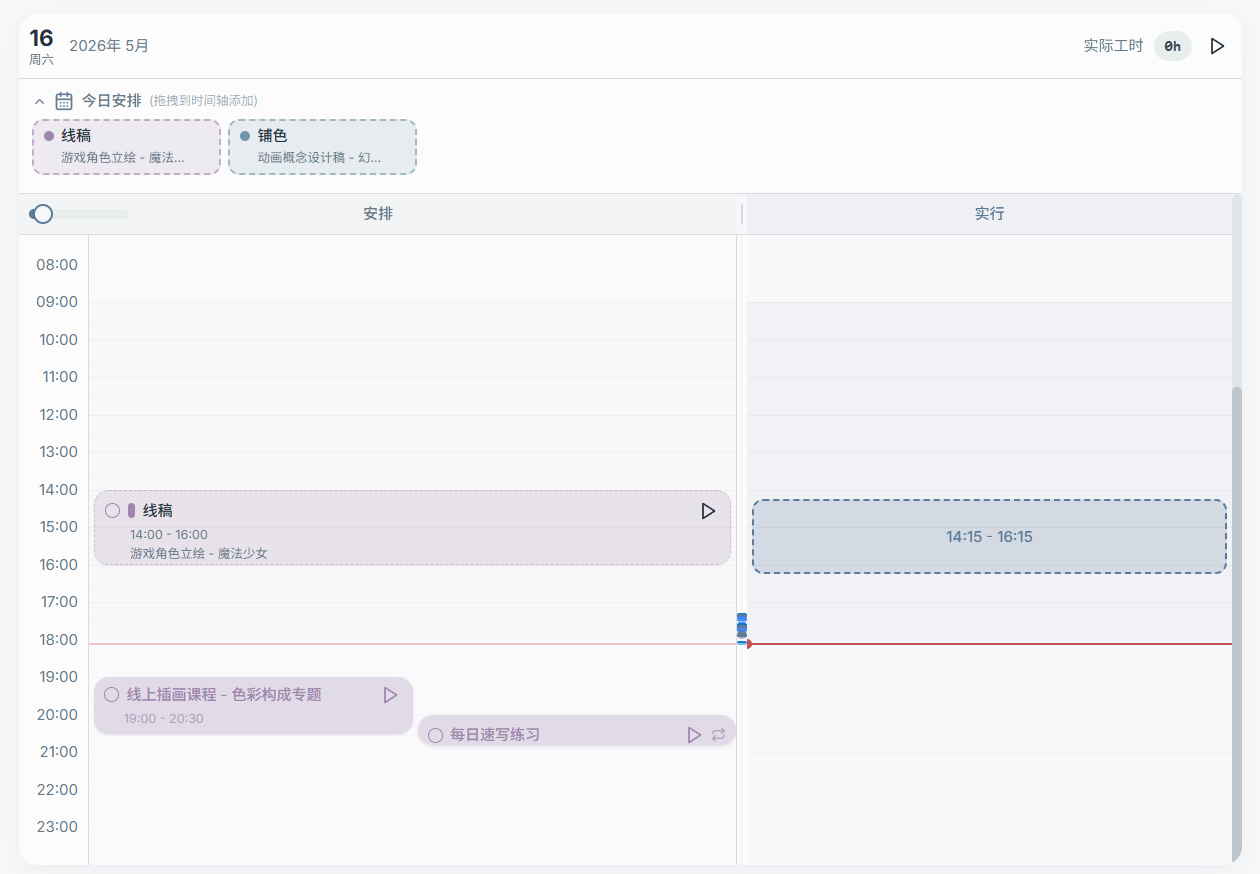
3) 主内容:时间轴(安排/实行)或列表视图
在 时间轴视图 中,一天会分为:
- 今日安排:独立区域(不随时间轴滚动),用于集中放“今天要做的任务/节点/待办”
- 时间轴:
- 左侧 安排 列:计划时间块
- 右侧 实行 列:实际工时/专注记录(可拖拽创建)
在 日视图(非时间轴) 中,会以更紧凑的列表形式展示当天内容(更适合浏览与轻量调整)。
推荐使用流程(最常见)
- 在左侧侧边栏找到任务,展开到需要执行的节点。
- 将节点拖拽到日历某天的时间轴(安排)中,拖拽出一个时间段,完成排期。
- 将“今天要做的”加入今日安排,随时拖拽到时间轴微调。
- 实际开始工作时,用“实行”列记录工时(拖拽创建时间块,或使用计时按钮)。
下一步阅读(在左侧目录选择)
- 日历 → 侧边栏与拖拽排期
- 日历 → 视图与导航(时间轴/日/周/月、多日)
- 日历 → 时间轴:安排(Planned)
- 日历 → 时间轴:实行(Actual,工时/专注)
- 日历 → 甘特图(Gantt)